
Друк фотографій із комп’ютера
У цьому розділі описано, як друкувати фотографії за допомогою програми My Image Garden.
-
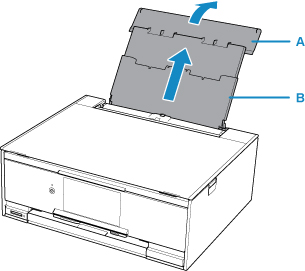
Відкрийте кришку заднього лотка (A), а потім витягніть підпору для паперу (B).
-
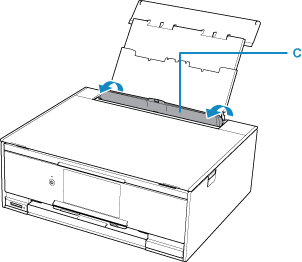
Відкрийте кришку отвору подавання (C).
-
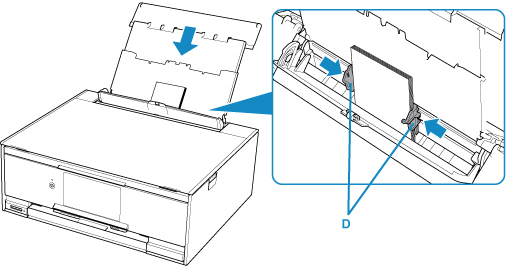
Завантажте папір вертикально СТОРОНОЮ ДЛЯ ДРУКУ ДОГОРИ.
-
Вирівняйте напрямники для паперу (D) з шириною паперу.
-
Обережно закрийте кришку отвору подавання (E).
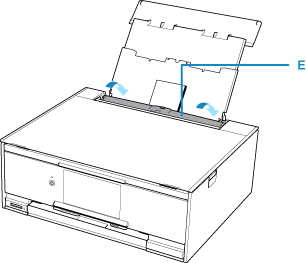
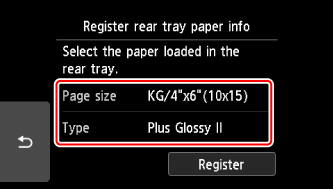
Після закриття кришки отвору подавання на сенсорному екрані відображається інформація про реєстрацію паперу для заднього лотка.
-
Виберіть розмір і тип завантаженого паперу в задньому лотку в розділах Розм. ст. (Page size) і Тип (Type), а потім виберіть пункт Реєстрація (Register).
-
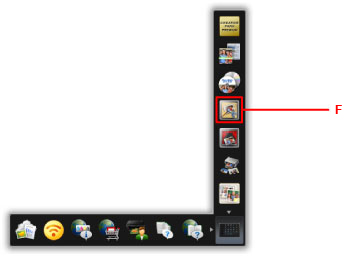
Клацніть піктограму My Image Garden (F) у вікні Quick Menu.
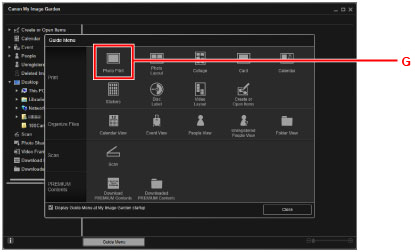
Відобразиться екран Меню навігації (Guide Menu).
 Примітка
- Кількість і тип зображених піктограм відрізняється, залежно від регіону, зареєстрованого принтера/сканера та встановлених програм.
-
Клацніть піктограму Фотодрук (Photo Print) (G).
-
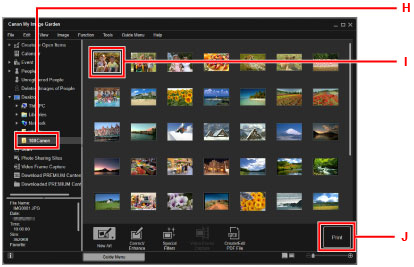
Клацніть папку (H) з фотографіями, які потрібно роздрукувати.
-
Клацніть фотографії (I), які потрібно роздрукувати.
Для Windows:
Щоб вибрати одразу дві або декілька фотографій, клацніть їх, утримуючи клавішу Ctrl.
Для Mac OS:
Щоб вибрати одразу дві або декілька фотографій, клацніть їх, утримуючи командну клавішу.
-
Клацніть Друк (Print) (J).
-
Укажіть кількість копій тощо.
Для Windows:
Укажіть кількість копій, ім’я принтера, тип носія тощо.
Для Mac OS:
Укажіть кількість копій.
-
Почніть друк.
Для Windows:
Клацніть Друк (Print).
Для Mac OS:
Клацніть Друк (Print).
Коли відобразиться діалогове вікно друку, укажіть ім’я принтера, формат паперу тощо, потім натисніть Друк (Print).
Панель керування відкривається та лоток виведення паперу витягується автоматично, після чого починається друк.
Примітка
-
Програма My Image Garden дозволяє виконувати на комп’ютері різноманітні операції із зображеннями, зокрема з фотографіями з цифрових фотоапаратів.
-
Для Windows:
-
Для Mac OS:
-
-
Якщо принтер не відображається в ОС Mac OS, налаштування AirPrint у My Image Garden може бути неправильним. Для отримання докладних відомостей щодо правильного налаштування виберіть заголовок розділу для AirPrint-сумісного принтера на сторінці нижче.
